


星作成
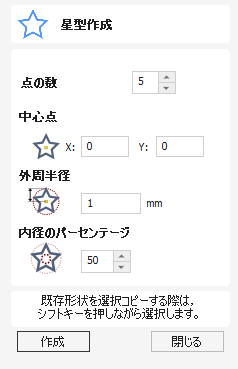
カーソルとクイックキーを使用、または正確な座標と直径/半径を入力して、インタラクティブに星を作成することができます。
実際の動作を確認するには、このビデオをご覧ください。
インタラクティブに作成

2Dビューでマウスをクリックして、迅速かつ容易に星を作成することができます。
- 左マウスボタンを押下して中心点を指定します。
- マウスボタンを押しながら必要な半径までドラッグします。
- 左マウスボタンを放して形状を作成します。
注記
Altキーを押しながらドラッグすると、中点から星を作成します。
画面上でカーソルをドラッグすると、外側半径が動的に更新されます。スナップ半径とジョブのサイズに基づいて増分値が変化します。
クイックキー
形状を必要とするサイズまでドラッグする際に、左マウスボタンを放す代わりにドラッグ中に値を入力し、プロパティを正確に設定することができます。
- 2Dビューで形状をクリックアンドドラッグします。
- 左マウスボタンを押下したまま、以下のキーシーケンスを入力します。
- 左マウスボタンを放します。
デフォルト
デフォルトで単一値を入力すると、星の外側半径が設定されます。星をドラッグ中に半径 値 入力キーを使用すると、指定された外側半径で星が正確に作成されます。
例
- 2 。 6 入力 :外側半径2.5、その他の設定はフォーム通りに星を作成します。
さらにプロパティを指定
値の後に特定の文字キーを使用して、関連するプロパティを正確に指定することができます。
注記
クイックキーを使用して複数のプロパティを指定する場合でも、下表に示された順で入力する必要があります。
- 値 D:指定された外側直径(D)、その他の設定はフォーム通りに星を作成します。
- 値 私 値 R:内側半径パーセント(I)と外側半径(R)で星を作成します。内側半径は、外側半径または直径の割合で定義されます。その他の全プロパティはフォーム通りになります。
- 値 P 値 R :指定数のポイント(P)と外側半径(R)で星を作成します。
- 値 P 値 私 :指定数のポイント(P)、内側半径パーセント(I)、外側半径(R)で星を作成します。
例
- 1 R では、外側半径1、その他のプロパティはフォーム通り
- 1 D では、外側直径1、その他のプロパティはフォーム通り
- 6 P 1 R では、外側半径1の6ポイントの星
- 6 P 2 6 私 4 D では、外側直径(D)4、外側直径の25%の内側直径(すなわち1)、6ポイント(P)の星
正確なサイズ
ポイント数、中心点、外側半径、内側半径パーセントを入力して星を作成することもできます。
- 作成をクリックして星を更新します。
どちらのビューでも使用可能
このツールは 2D ビューと 3D ビューの両方で使用できます。
2D ビューでは、ベクターをより直接的に表示できますが、3D ビューでは、3D デザインでベクターを操作したり、編集ボックスを活用したりするための柔軟性が高まります。

2D ビューでは、フォーム ツールの多くはフォーム内のオプションによってのみ制御されます。
- 中 - ベクトルを移動します( 代替 を押したまま、選択したオブジェクトを1つの軸に沿って移動します)
- 中央 - もう一度クリックして、回転中心に切り替えます。回転アンカーをクリックしてドラッグし、現在の選択範囲の回転中心の位置を変更します。
- コーナー(白) - ベクトルを比例的に拡大縮小します(非比例的に拡大縮小するには 代替 を押したままにし、中心を基準に拡大縮小するには シフト を押します)
- エッジ(白) - ベクトルを1つの軸で拡大縮小します(比例して拡大縮小するには、 シフト を押し続けます)
- コーナー (黒) - 回転中心を中心にベクトルを回転します ( 代替 を押したままにすると 15° 単位で回転します)。

3D ビューでは、左側の作成フォームを使用しなくても、ビュー内でベクトルを直接編集するためのハンドルの数が増えました。
3D ビューでは、ハンドルは次のようになります。
- 中 - ベクトルを移動します( 代替 を押したままにすると、選択したオブジェクトが1つの軸に沿って移動します)
- 中央 - もう一度クリックして、回転中心に切り替えます。回転アンカーをクリックしてドラッグし、現在の選択範囲の回転中心の位置を変更します。
- コーナー(白) - ベクトルを比例的に拡大縮小します(非比例的に拡大縮小するには代替 を押したままにし、中心を基準に拡大縮小するにはシフト を押します)
- エッジ(黒) - ベクトルを1つの軸で拡大縮小します(比例して拡大縮小するには、 シフト を押し続けます)
- 回転矢印(上の黒) - ベクトルを回転します( 代替 を押し続けると 15° ずつ回転します)
- 白い円は、このツールに固有のプロパティであり、ビュー内からツール フォームの値をマウスで直接編集できます。
変換ハンドルを選択すると、そのハンドルに適切な編集ボックスがアクティブになります。
ドラッグ中にフィールドの正確な値が必要な場合は、マウス ボタンを放して希望の値を入力し、その後に 入力 と入力して新しい値を受け入れます。